
三步驟快速上手
第一次打開會先問「今天,和誰一起玩?」。想自己逛,按右上角 ✕ 或「先自由探索 →」就好。
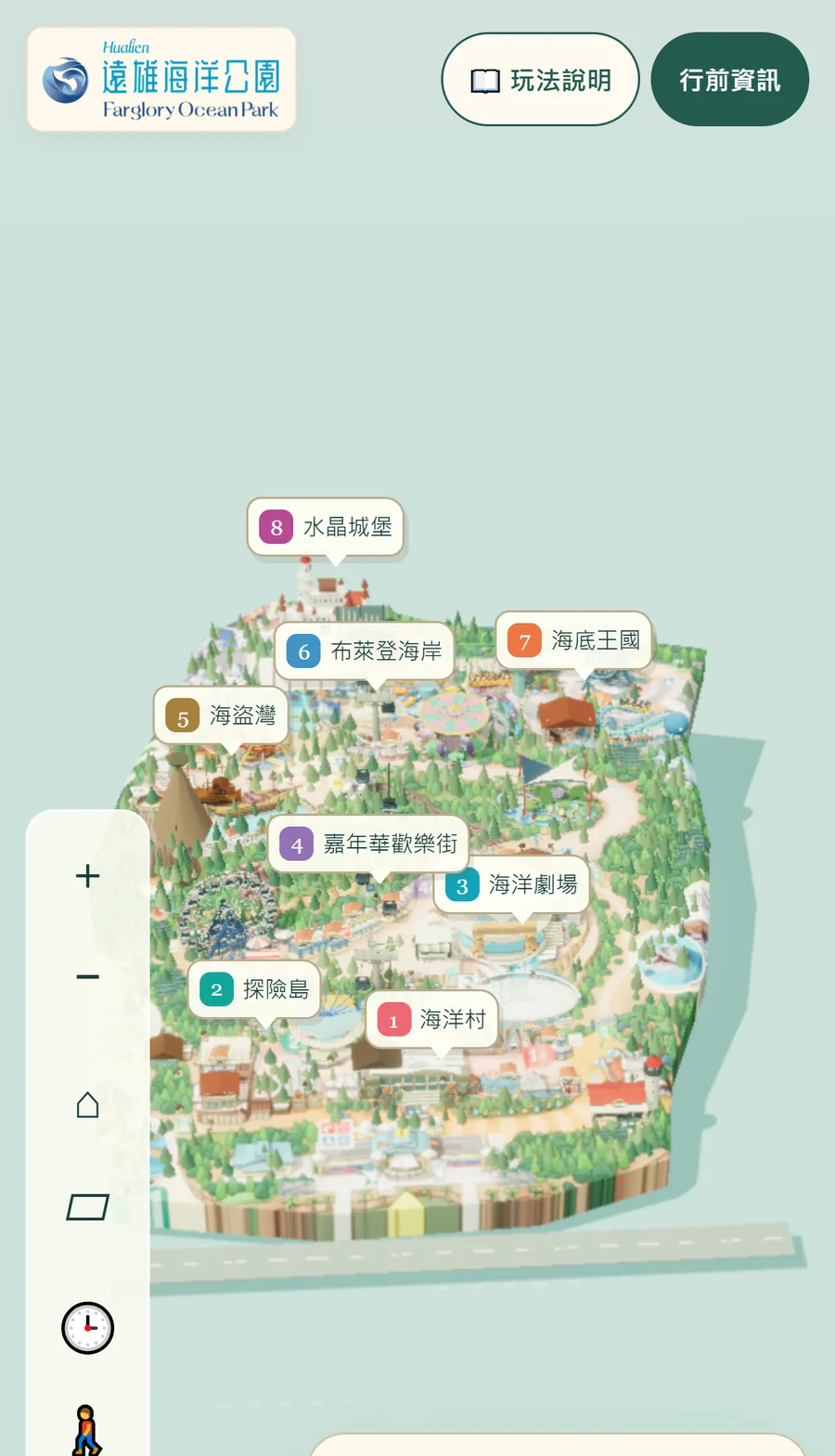
拖曳畫面轉動園區,捏合或滾輪放大縮小。
手機:一指拖曳・兩指縮放點地圖上 1~8 號的彩色標籤,鏡頭會飛過去並打開介紹。
也可以點招牌、清單左側工具列有節目時刻、低空漫遊、集章冊三種玩法。
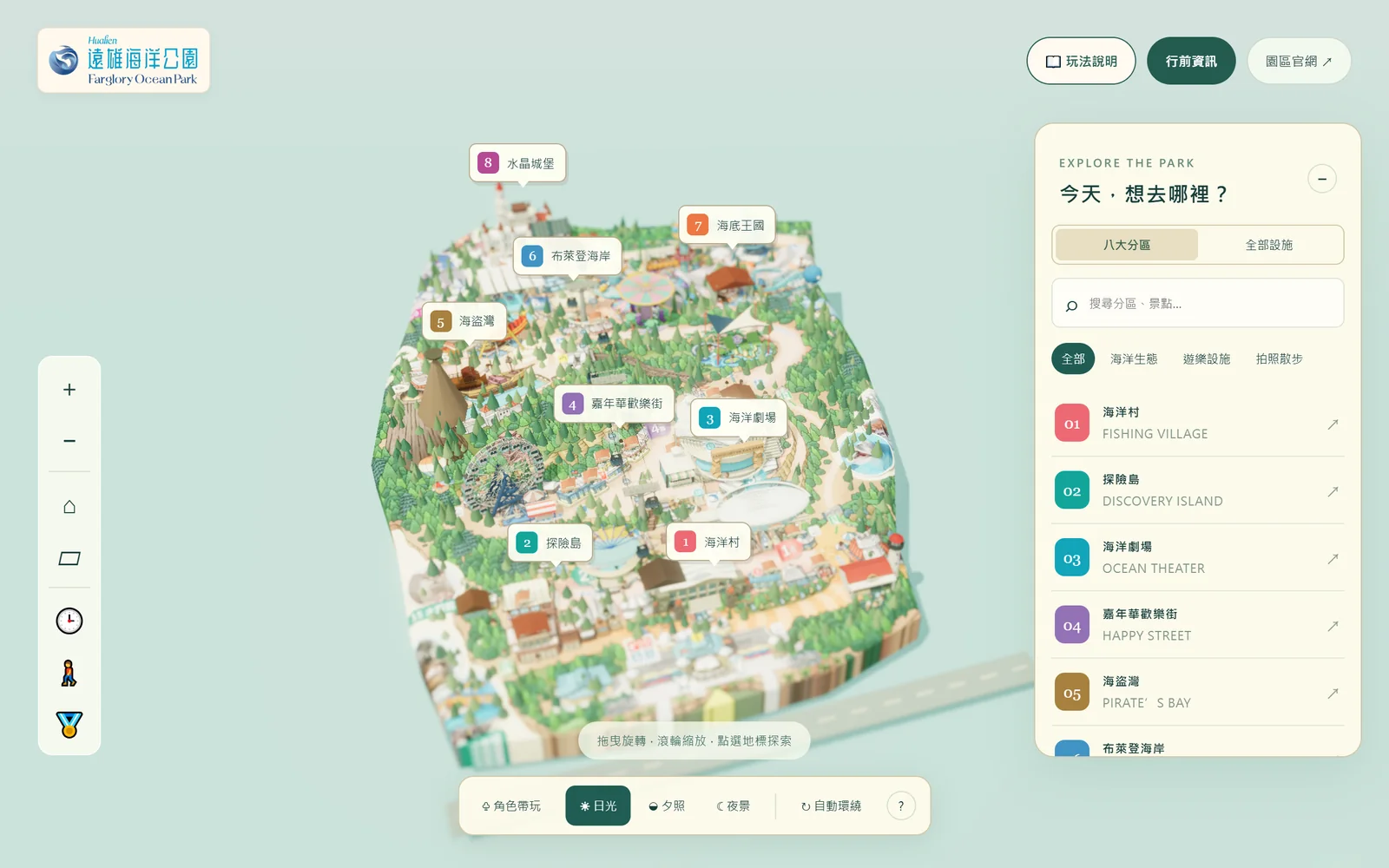
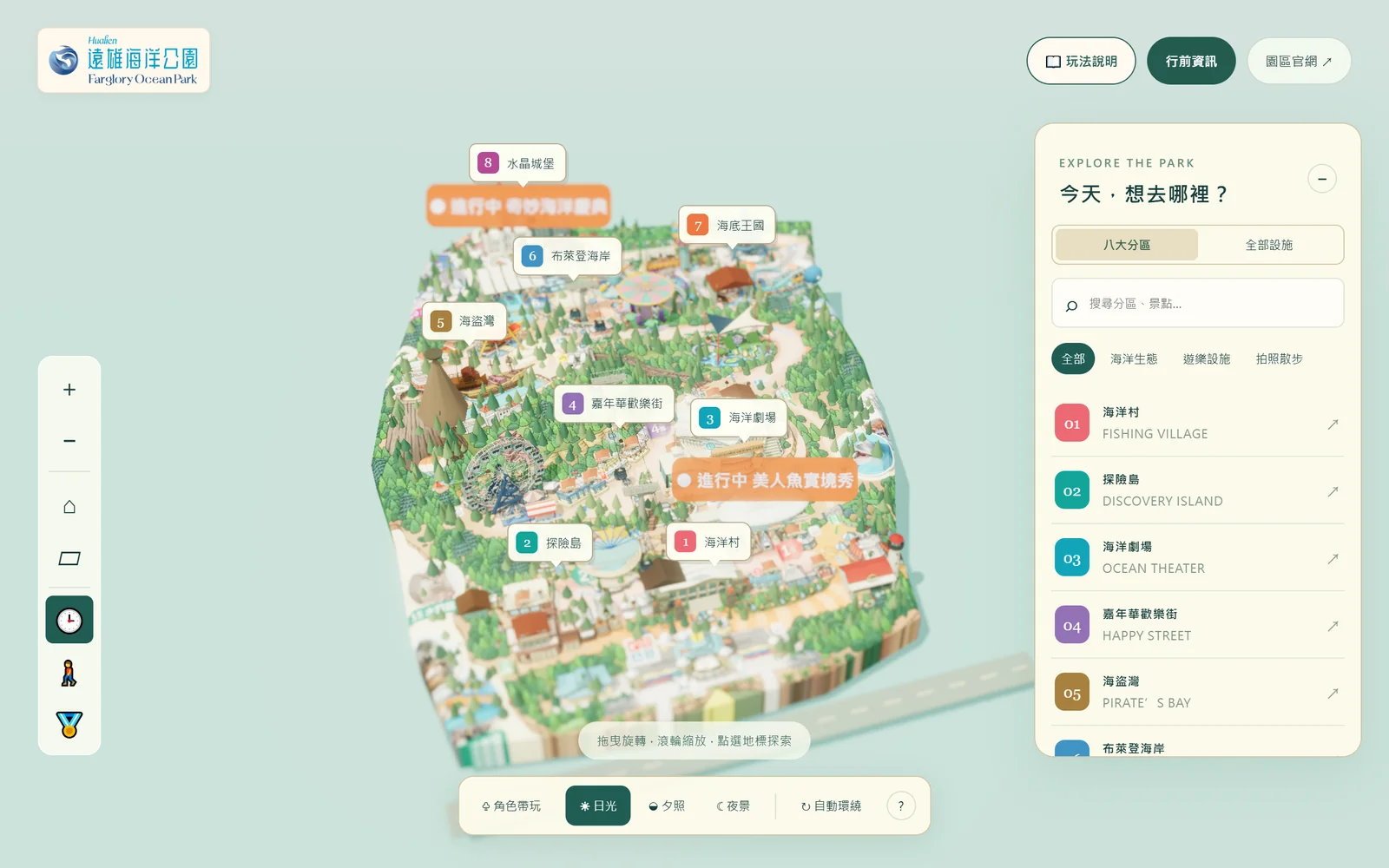
迷路了按 ⌂ 回全景畫面上每個按鈕在哪裡
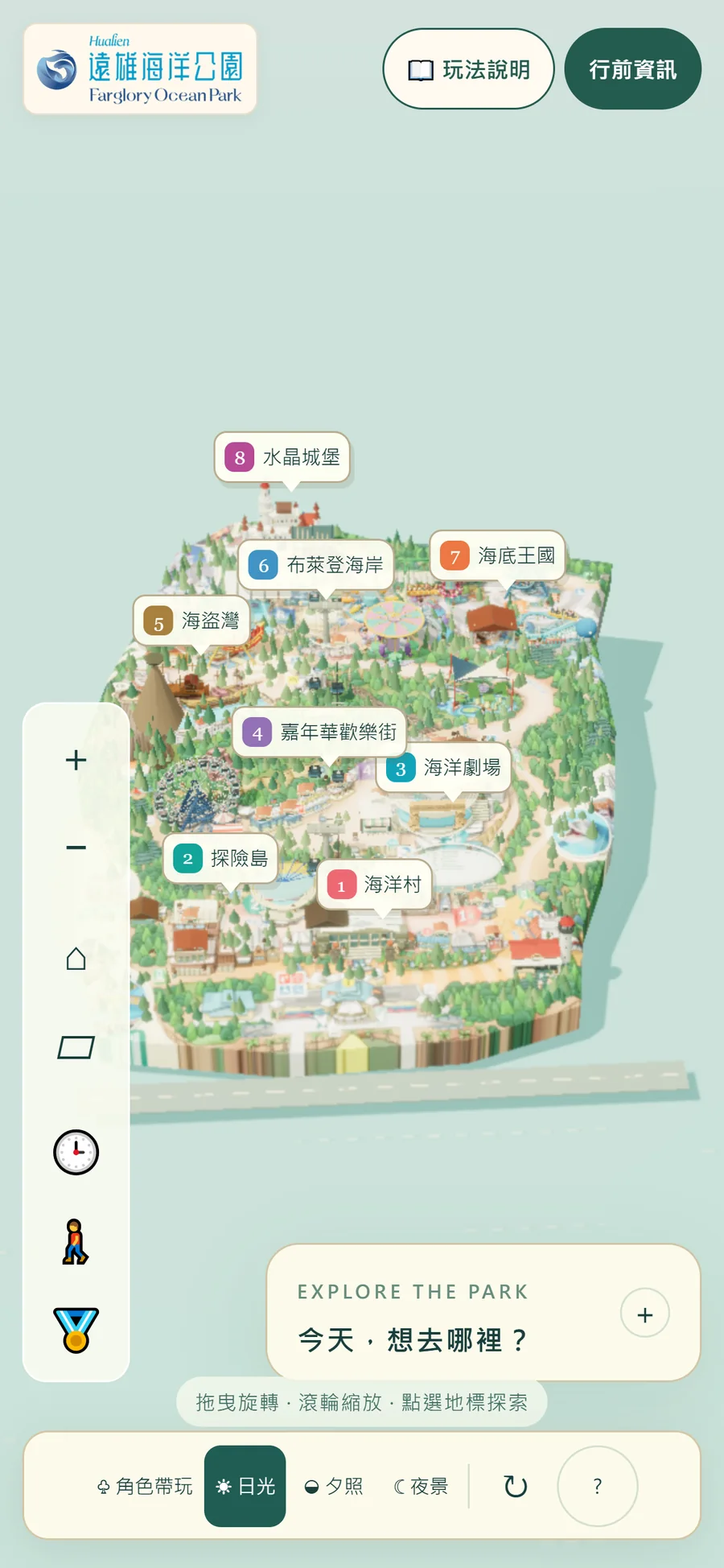
對照截圖上的橘色號碼。電腦和手機按鈕相同,只是位置不同。
 123456
- 1玩法說明就是這一頁,隨時回來查。
- 2行前資訊營業時間、票價、交通、保養公告。
- 3分區標籤點了就飛過去,並打開介紹。
- 4左側工具列縮放、回全景、俯視,以及三種玩法。
- 5探索清單依分區或設施名稱找地方,也能搜尋。
- 6底部控制列角色帶玩、日光夕照夜景、自動環繞、操作提示。
 123456
- 1玩法說明第一次來會跳出「第一次來嗎?」提示,指的就是這顆按鈕。
- 2行前資訊營業時間、票價、交通、保養公告、官網連結。
- 3分區標籤點了就飛過去。
- 4左側工具列+ − ⌂ ▱ 與 🕒 🚶 🏅 三種玩法。
- 5探索清單平常收起來,按右邊的 + 展開。
- 6底部控制列角色帶玩、光線切換、自動環繞 ↻、操作提示 ?
轉動與縮放地圖
| 想做什麼 | 手機・平板 | 電腦 |
|---|---|---|
| 轉動園區 | 一根手指拖曳 | 按住滑鼠左鍵拖曳 |
| 放大縮小 | 兩指捏合、張開 | 滾輪,或 + − |
| 平移 | 兩指一起拖曳 | 按住右鍵拖曳 |
| 回到全景 | ⌂ | |
| 自動慢慢轉 | 底部 ↻,再按一次停止 | |
放大看細節:拉近後每棟建築上方會出現帶編號的立體招牌,點招牌也能打開介紹。畫面上下緣微微模糊是刻意的「微縮模型」效果,拉近就會變清楚。
找景點、看介紹
- 點地圖:點分區標籤進入該區,再點裡面的設施小標籤。
- 用清單:「今天,想去哪裡?」切換「八大分區/全部設施」,點任一列。
- 用搜尋:輸入「海豚」「摩天輪」「冰淇淋」,或用「海洋生態、遊樂設施、拍照散步」篩選。
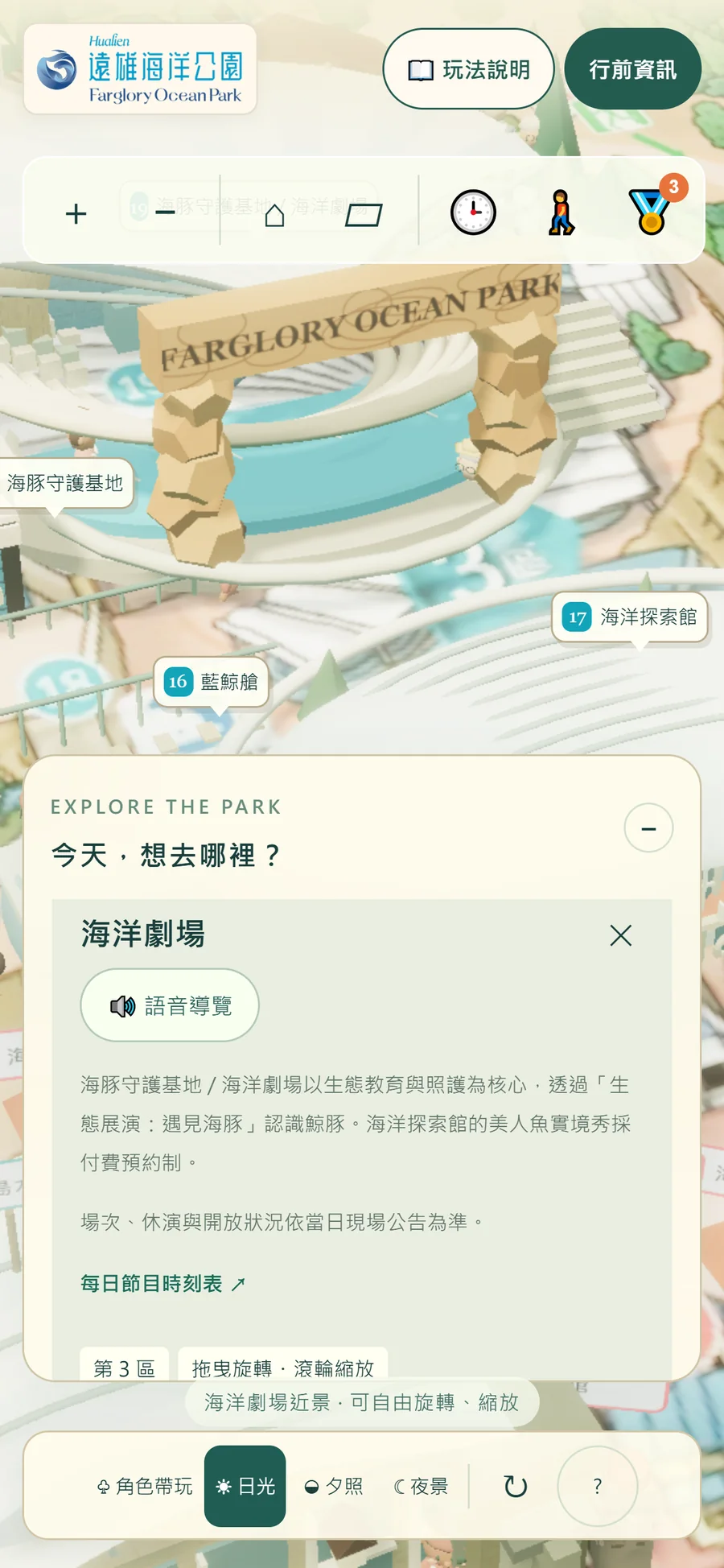
介紹卡裡有官網照片、🔊 語音導覽、簡介、建議停留時間與注意事項,設施還能開「模型近景・實照比對」。按右上 ✕ 關閉。
跟著角色帶玩
底部控制列「♧ 角色帶玩」 經濟半日
 溫馨親子
 樂活銀髮
 活力青春
 甜蜜情侶
 表演饗宴
- 選一組角色,按「跟我們出發 →」。
- 按「開始帶玩 →」,角色走到第一站,顯示介紹、停留時間和提醒。
- 看完按「前往下一站 →」;也能直接點路線上任一站。
- 「換個旅行角色」換路線,「結束帶玩」回到自由探索。
順序依官網遊園建議,角色移動只是示意,不是 GPS 導航。纜車、摩天輪保養期間,相關站點會加註提醒。
查節目時刻
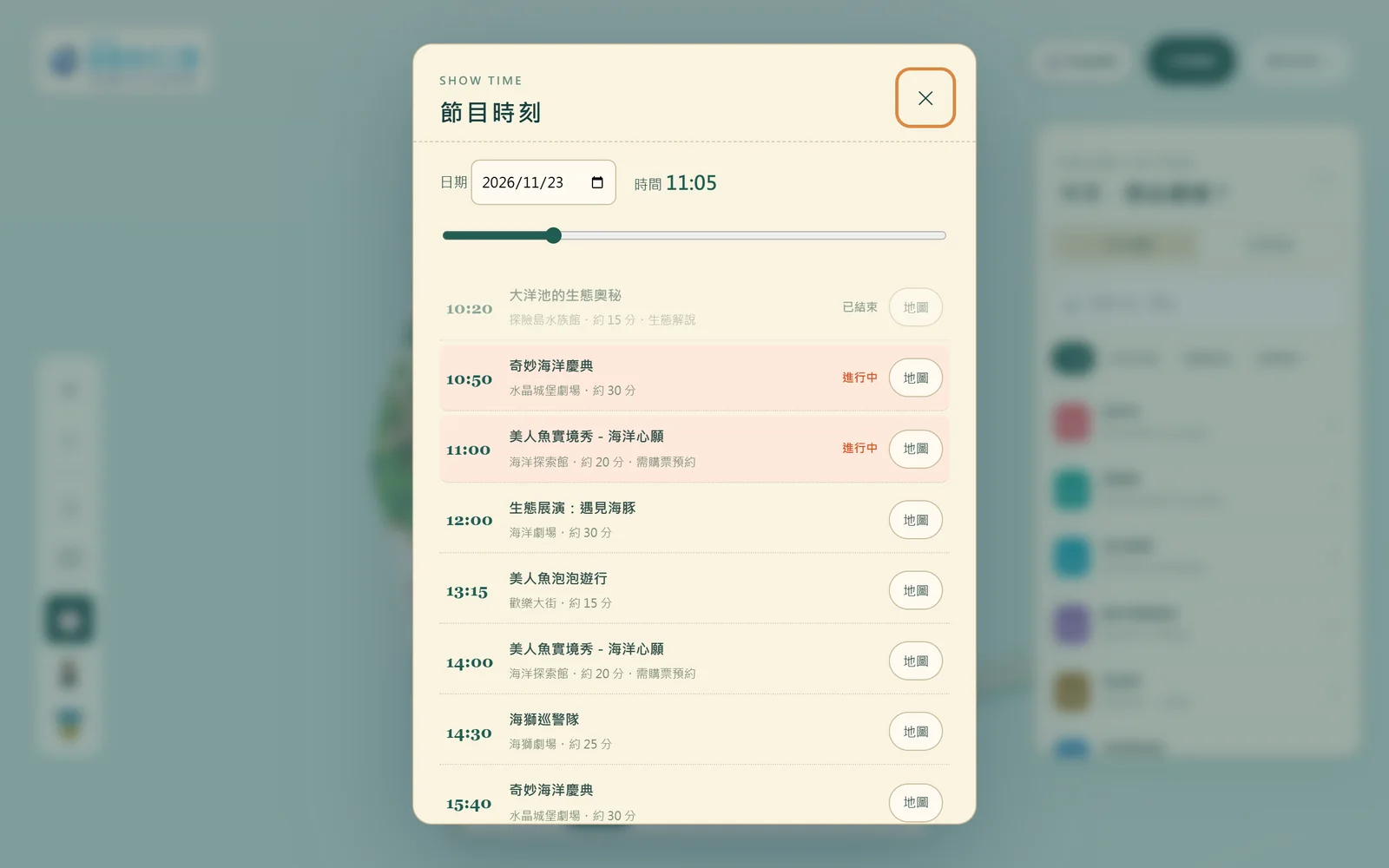
左側工具列 🕒- 按 🕒 打開節目時刻,日期預設今天。
- 拖曳時間滑桿,清單會標出「進行中」「○ 分後」「已結束」「休演」。
- 關掉視窗,地圖上會出現閃爍光圈與節目名稱。按節目旁的「地圖」直接飛過去。
- 不需要時,在視窗裡按「隱藏地圖標記」。
奇妙海洋慶典、美人魚泡泡遊行每週三休演;美人魚實境秀需另外購票預約。場次以當日現場公告為準。
低空漫遊
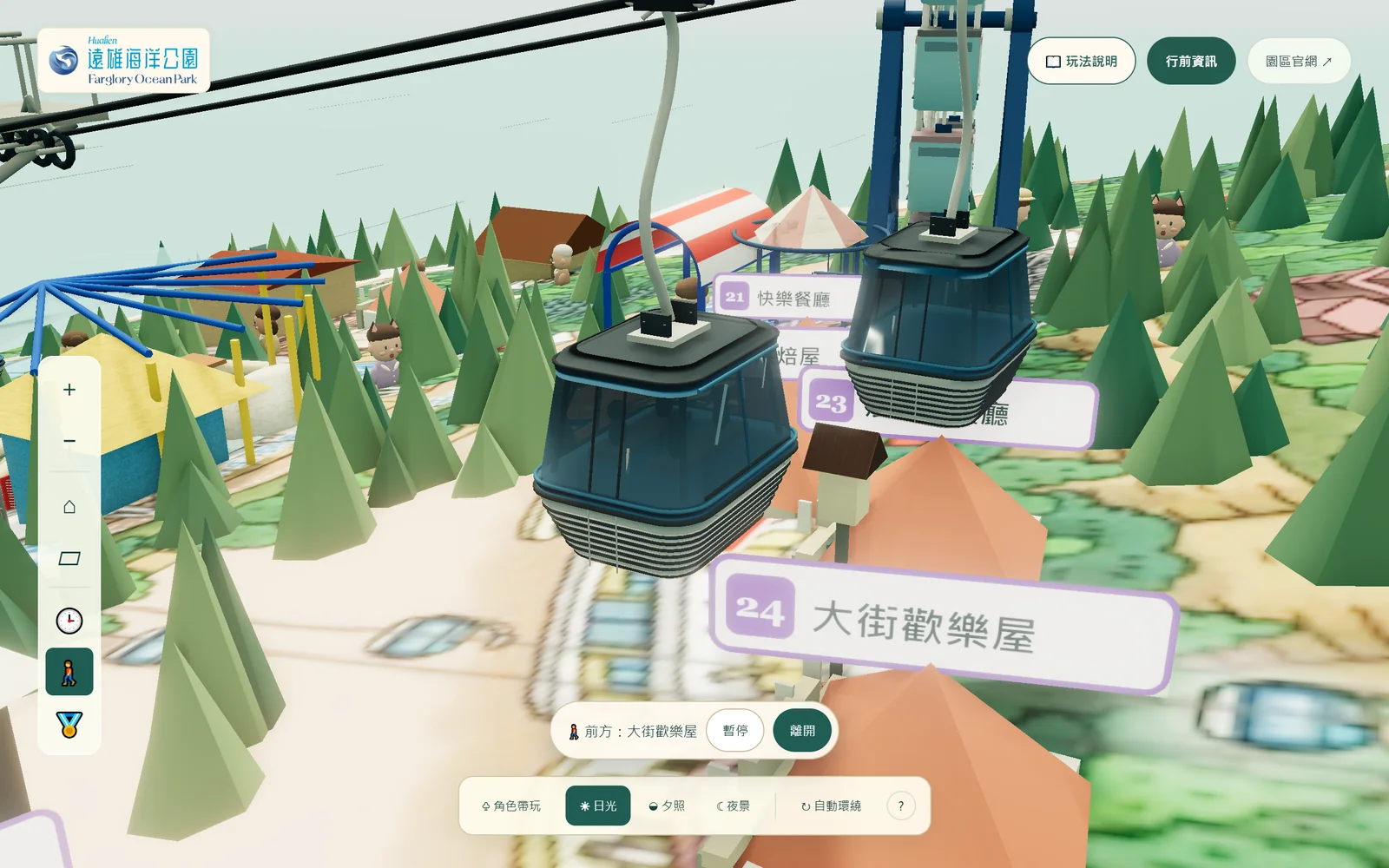
左側工具列 🚶鏡頭像空拍機一樣沿著步道飛一圈,下方會提示「前方:○○○」。
- 按 🚶 開始,從你正在看的位置附近出發。
- 左右拖曳可以轉頭看,放開後會慢慢轉回前方。
- 下方有「暫停/繼續」與「離開」;電腦按 Esc 也能離開。
集章冊
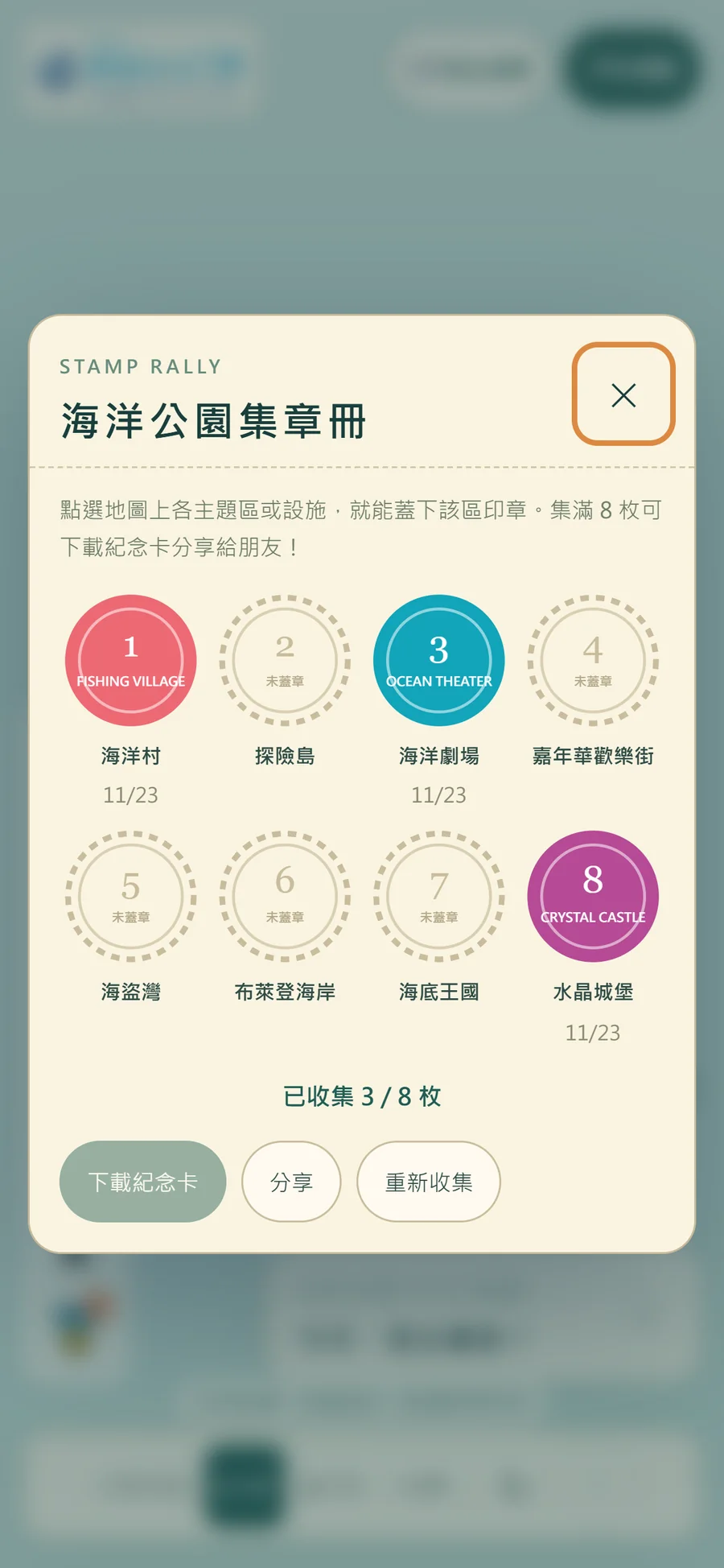
左側工具列 🏅(右上小數字是已蓋枚數)- 點任一主題區或設施,就會自動蓋下該區印章,上方跳出「獲得印章」。
- 按 🏅 打開集章冊,已蓋的印章會變彩色並寫上日期。
- 八區蓋滿後按「下載紀念卡」;手機還能按「分享」傳到 LINE、IG。
印章存在這台裝置的瀏覽器裡。換手機、換瀏覽器、無痕模式或清除瀏覽資料,就看不到之前的印章。
語音導覽
讓手機把景點介紹念給你聽,適合帶長輩、小朋友一起看。
- 打開景點介紹(見「找景點、看介紹」)。
- 按「🔊 語音導覽」,念出名稱、簡介與建議停留時間。
- 按「■ 停止播放」停止;關閉介紹或換景點也會自動停。
沒聲音?iPhone 請關掉側邊靜音開關並調高音量;Android 調高媒體音量。聲音來自裝置內建中文語音,各品牌音色不同。
看模型、用 AR 放到桌上
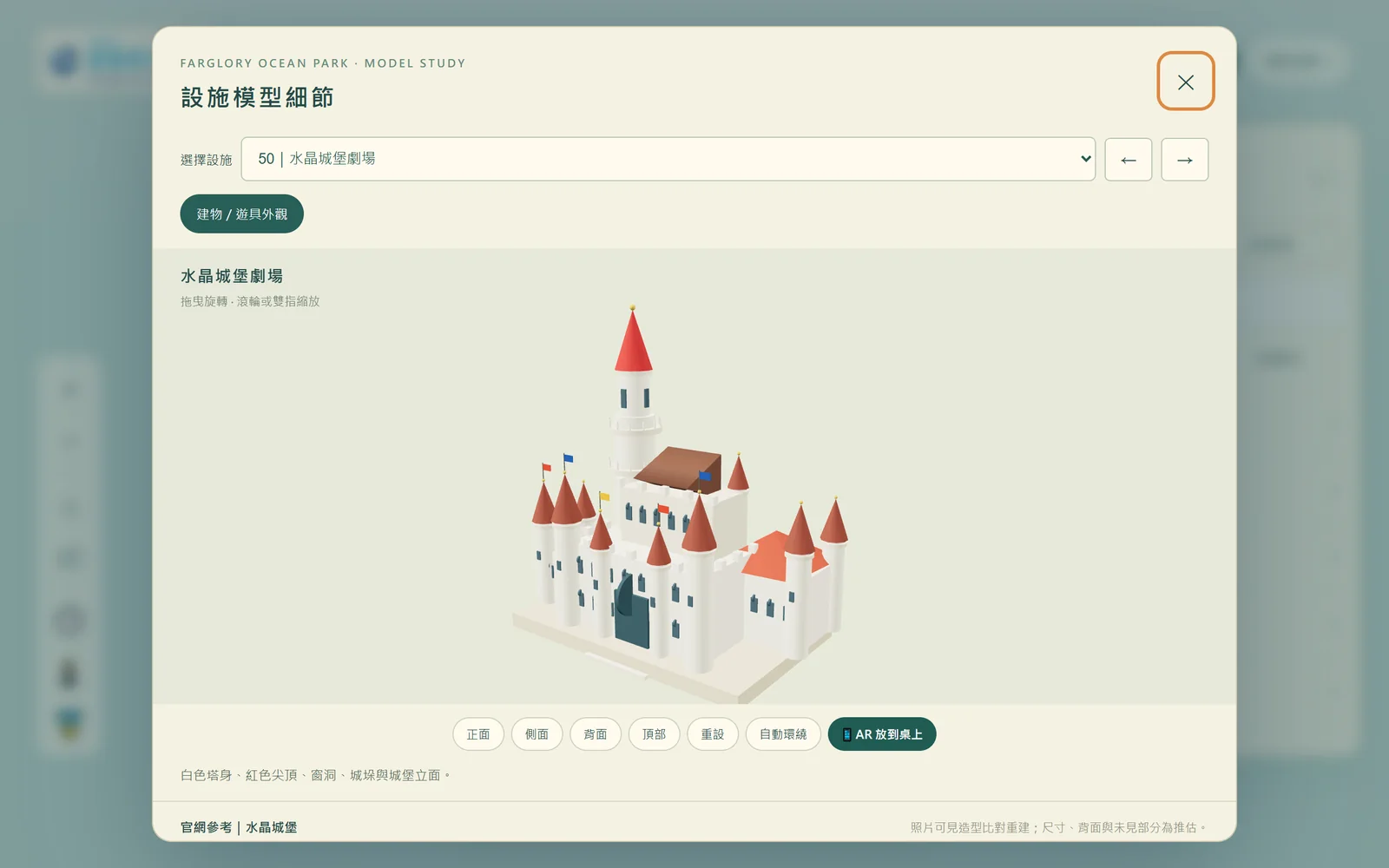
設施介紹卡「模型近景・實照比對 ↗」單獨展示設施立體模型,能旋轉縮放、切換正面側面背面頂部,下方附官網實景照片對照。
- 在模型視窗按「📱 AR 放到桌上」,等幾秒準備模型。
- 按「📷 開啟相機,放到桌上」,允許使用相機。
- 手機對著桌面慢慢移動,找到平面後模型就會出現,可用手指縮放旋轉、拍照錄影。
AR 只支援手機:Android 用 Chrome、iPhone 用 Safari。在 LINE、FB 裡打開若不能用,請改用 Chrome 或 Safari。
行前資訊
右上角深綠色「行前資訊」,出發前最常查的資料都在這裡。
底部控制列的「☀ 日光/◒ 夕照/☾ 夜景」可切換園區光線,適合截圖分享。
加到手機主畫面
像 App 一樣有圖示、沒有網址列;看過一次之後,網路不穩也能打開地圖。
常見問題
畫面卡卡、手機發燙?
網站會依手機效能自動降低畫質。仍然卡的話,關掉其他 App、少開分頁,或先不用低空漫遊。
畫面上下邊緣模糊,是壞掉嗎?
不是,那是「微縮模型」效果。拉近地圖或漫遊時會變清楚。
怎麼再叫出角色選擇?
它只在第一次自動出現。之後請按底部的「♧ 角色帶玩」。
點錯了,畫面跑掉了
按左側 ⌂ 回全景,或按介紹卡右上 ✕ 關閉。
我的印章不見了
印章存在原本那台裝置的瀏覽器。換手機、換瀏覽器、無痕模式或清除資料都會看不到。
看到的還是舊版
重新整理頁面;已加到主畫面的話,完全關掉再打開。
地圖位置和實際一樣嗎?
依官方手繪導覽圖與官網照片製作,屬於示意,不是精準測繪。現場請依園區指標。